

Het is zaterdagochtend. Je koffie staat te dampen, je laptop staat open en je hebt eindelijk tijd om de foto’s van die prachtige reis na te bewerken. Je opent Lightroom en ziet meer dan 12.000 bestanden door elkaar heen, zonder enige structuur. De foto die je zoekt staat er ergens tussen.
Dat gevoel ken ik. En het hoeft niet zo te zijn.
De oplossing zit al in Lightroom, en niermand gebruikt hem: slimme verzamelingen (in de Engelse versie Smart Collections). Je stelt één keer een paar regels in en Lightroom houdt je catalogus daarna zelf bij. Dat werkt bij 500 foto’s net zo goed als bij 50.000.
In dit artikel laat ik zien hoe je ze instelt, welke naamgeving ik gebruik en welke slimme verzamelingen mijn workflow het meest hebben veranderd.
Waarom handmatige collecties in Lightroom niet werken
De meeste fotografen beginnen met goede bedoelingen. Je maakt een collectie “Favorieten” en misschien nog een “Beste van 2025”. Dan kom je terug van een reis met 800 nieuwe RAW-bestanden, en nog voordat je één foto hebt bewerkt, lopen die collecties al achter.
Handmatige collecties vragen onderhoud. En onderhoud is het eerste wat je overslaat als je moe bent, of als je liever weer naar buiten gaat met je camera.
Harder werken lost dat niet op. Het werkt pas als Lightroom het sorteren van je overneemt.
Wat zijn slimme verzamelingen in Lightroom?
Een slimme verzameling is een collectie die zichzelf vult op basis van regels. Je sleept geen foto’s meer, je vertelt Lightroom welke foto’s erin horen. Bijvoorbeeld: alles met vier sterren of meer, gemaakt in de afgelopen drie maanden.
Geef je een foto vier sterren, dan verschijnt hij direct in je portfolioverzameling. Ben je klaar met bewerken, dan verdwijnt hij vanzelf van je takenlijst.
Een slimme verzameling kopieert je bestanden niet. Het is een opgeslagen zoekopdracht, dus hij kost geen extra opslagruimte en je kunt er zoveel maken als je wilt.
Begin met een naamgeving die jaren meegaat
Denk even na over naamgeving voordat je je eerste slimme verzameling maakt. Lightroom sorteert verzamelingen alfabetisch, dus zonder vaste structuur wordt je zijbalk snel onoverzichtelijk.
Ik gebruik voorvoegsels tussen blokhaken om verzamelingen per doel te groeperen:
| Voorvoegsel | Doel | Voorbeeld |
|---|---|---|
| [WERK] | Actieve taken | [WERK] Nog te bewerken |
| [BEST] | Hoge beoordelingen en portfolio | [BEST] 5 sterren dit jaar |
| [KLANT] | Klantfoto’s klaar voor levering | [KLANT] Definitieve selectie |
| [SYSTEEM] | Onderhoud van je catalogus | [SYSTEEM] Zonder trefwoorden |
Een handige test voordat je een naam kiest: weet je over vijf jaar nog precies wat erin zit? “Favorieten” haalt die test niet. “[BEST] 4+ sterren – laatste 90 dagen” wel.
Stap voor stap: je portfolio automatisch bijhouden
De slimme verzameling die ik het vaakst open, noem ik “Beste van de laatste 3 maanden”. Het is een venster op je sterkste recente werk dat altijd actueel blijft.
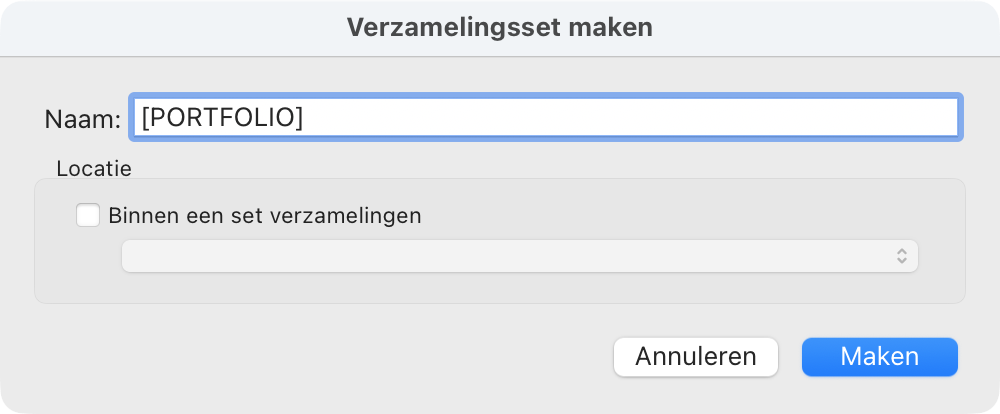
Stap 1: Maak een verzamelingenset aan
Klik in het paneel Verzamelingen op het +-icoon en kies Verzamelingenset maken. Noem de set [PORTFOLIO]. Hierin komen al je portfolioverzamelingen te staan.
![Menu in Lightroom Classic met de optie Slimme verzameling maken]](https://arnoutrebel.nl/wp-content/uploads/2026/05/NL-Slimme-verzamelingn-maken-2.png)
Stap 2: Maak de slimme verzameling
Klik met de rechtermuisknop op de set [PORTFOLIO] en kies Slimme verzameling maken. Noem hem [BEST] Laatste 3 maanden en zorg dat hij binnen [PORTFOLIO] staat.
Kies bij de voorwaarden Alle van de volgende regels:
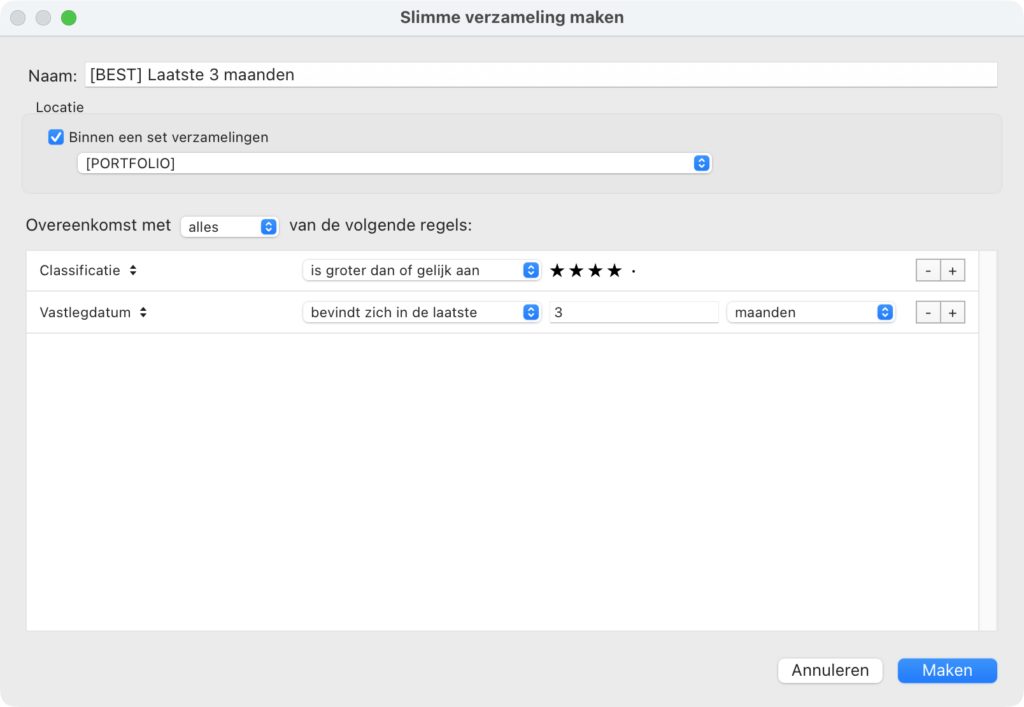
| Regel | Logica | Waarde |
|---|---|---|
| Classificatie | is groter dan of gelijk aan | 4 sterren |
| Vastlegdatum | bevindt zich in de laatste | 3 maanden |
Stap 3: Laat Lightroom het werk doen
Geef je een foto van gisteren vier sterren, dan staat hij meteen in deze verzameling. Na drie maanden verdwijnt hij er weer uit, zonder dat je iets hoeft te doen.
Je beste recente werk staat zo altijd één klik bij je vandaan. Handig als iemand vraagt wat je de laatste tijd hebt gemaakt, of als je snel beelden nodig hebt voor social media.
De ‘Nog te bewerken’-verzameling: je automatische takenlijst
Deze slimme verzameling heeft mijn workflow het meest veranderd. Stel hem in met de volgende regels:
| Regel | Logica | Waarde |
| Classificatie | is | 0 sterren |
| Bewerkingen | is | niet toegepast |
Het resultaat is een takenlijst die zichzelf bijwerkt. Zodra je een foto bewerkt en een waardering geeft, verdwijnt hij uit de lijst. Op een rustige avond Lightroom openen en het getal zien zakken van 340 naar 280 voelt echt als vooruitgang.
Vier andere slimme verzamelingen die ik gebruik
Heb je de eerste twee eenmaal draaien, dan zie je overal toepassingen. Deze gebruik ik zelf:
[SYSTEEM] Zonder trefwoorden. Regel: Trefwoorden is leeg. Foto’s zonder trefwoorden zijn later lastig terug te vinden. Deze verzameling laat zien waar je nog werk hebt liggen.
[SYSTEEM] Zonder locatie. Regel: GPS-gegevens is niet aanwezig. Handig als je zoals ik veel op locatie fotografeert en later wilt weten waar een foto precies gemaakt is.
[SYSTEEM] Afgewezen. Regel: Vlag is afgewezen. Eén plek om je afgewezen foto’s te bekijken voordat je ze definitief verwijdert en ruimte vrijmaakt.
[BEST] Per objectief. Regel: Lens bevat bijvoorbeeld “16-35”. Zo zie je in één oogopslag welke foto’s je met een bepaald objectief maakte. Nuttig als je twijfelt of een lens nog in je tas thuishoort.
Veelgestelde vragen over slimme verzamelingen
Nemen slimme verzamelingen extra opslagruimte in?
Nee. Een slimme verzameling is een opgeslagen zoekopdracht. Je foto’s blijven op dezelfde plek staan en worden niet gekopieerd.
Kan ik een foto handmatig uit een slimme verzameling halen?
Nee, dat gaat via de regels. Wil je een foto eruit hebben, pas dan de waardering, vlag of andere metadata aan waar de regel op filtert.
Kan ik slimme verzamelingen synchroniseren met Lightroom op mijn telefoon?
Niet rechtstreeks. Lightroom Classic synchroniseert alleen gewone verzamelingen. Wil je een selectie op je telefoon, sleep de foto’s dan naar een gewone verzameling en synchroniseer die.
Conclusie: een catalogus die voor je werkt
Een goed ingerichte Lightroom-catalogus bespaart tijd, en het verandert ook hoe je naar je archief kijkt. Je hoeft niet meer te zoeken, want je kunt op het systeem vertrouwen. En de stapel onbewerkte foto’s wordt vanzelf kleiner.
Slimme verzamelingen maken je geen betere fotograaf. Ze zorgen er wel voor dat je beste werk altijd zichtbaar en vindbaar is, zodat je energie naar het fotograferen zelf kan gaan.
Maak de eerste twee verzamelingen vandaag nog aan. Het kost je een kwartier.
Benieuwd wat er uit mijn eigen slimme verzamelingen komt? Bekijk mijn recente werk of lees meer tutorials
Geef een reactie